

 Slack для Windows
4.53.269.0
21.10.2026
Slack для Windows — корпоративный мессенджер для совместной работы, интегрированный более чем с 2600 сторонними приложениями. Поддерживает создание интерактивных документов внутри каналов и автоматизацию рабочих процессов без программирования.
Частые вопросы
- Откройте рабочее пространство через веб- или десктоп-версию Slack
- Кликните по значку с тремя горизонтальными полосками в верхнем левом углу экрана — File («Файл») — Preferences («Настройки»)
- В разделе Notifications («Уведомления») настройте ключевые слова в разделе My keywords («Мои ключевые слова»). Введите слова, при упоминании которых хотите получать уведомления, через запятую
- Сохраните изменения
- Откройте рабочее пространство через десктоп-версию Slack
- Кликните по значку с тремя горизонтальными полосками в верхнем левом углу экрана — File («Файл») — Preferences («Настройки»)
- Перейдите во вкладку Appearance («Вид»)
- В блоке Font («Шрифт») в раскрывающемся списке выберите шрифт
- В блоке Color Mode («Цветовой режим») выберите цветовую схему: по умолчанию предлагаются светлая, темная, системная по умолчанию
- В блоке Slack themes («Темы Slack») выберите готовую тему — изменится цвет верхней и боковой панелей
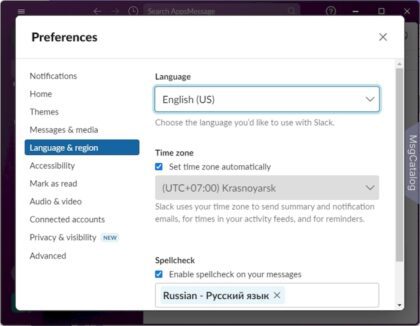
- Перейдите во вкладку Language & region («Язык и регион»), чтобы сменить язык
- Перейдите во вкладку Messages & media («Сообщения и медиа»), чтобы настроить отображение сообщений и эмодзи
- Закройте настройки, они сохранятся автоматически
- Откройте Slack и перейдите в меню рабочего пространства (нажмите на название в верхней части экрана)
- Выберите Tools & settings («Инструменты и настройки») — Workspace settings («Настройки рабочего пространства»). Если этих функций нет — у вас недостаточно прав (резервные копии могут создавать только владельцы и администраторы рабочего пространства)
- Перейдите в браузер — Slack откроет страницу настроек. При необходимости, авторизуйтесь
- Нажмите Import/Export Data («Импорт/экспорт данных»). Там откройте вкладку «Export»
- Укажите диапазон и нажмите Start Export («Начать экспорт»)
- Дождитесь завершения процесса. Slack отправит на электронную почту ссылку для скачивания архива. Скачайте его и храните в надежном месте, например, на внешнем диске или в облаке
Периодичность выхода новых версий: регулярно
Последнее время разработчик выпускает новую версию не реже одного раза в полтора месяца. История (64-bit):
21.10.2026
- v. 4.53.269.0
- 164 МБ - SHA-256: 7afe70c8e441eae63bf917a25d783b2296e63a5318c2dbe9a58a4c05d1a60adf
20.10.2026
- v. 4.52.182.0
- 165 МБ - SHA-256: 93b31d64b3ddd5035937140ec5d03d001d99c79072eb6984551233c8258c2ede
30.09.2026
- v. 4.52.178.0
- 164 МБ - SHA-256: fa6d100271873e5163c8464c4ad122504e03a7ae2c4bed5d67289630ddc1ab69
24.09.2026
- v. 4.52.171.0
- 164 МБ - SHA-256: c09f8097c08e5179679262e0f88dd2fc7eed3004285b3d0cb23add822b9f3817
09.09.2026
- v. 4.52.162.0
- 164 МБ - SHA-256: 036ca5e7ae790bada1ef3a7db1933e2046d546cf5c7f6b4e6c7e48cc39453499
27.08.2026
- v. 4.52.155.0
- 164 МБ - SHA-256: 3697483496a0239438671840630b292cd0eb864a5615b74cdd7b338eea101734
Показаны последние 6 версий
Загрузка
Актуальные версии для Windows доступны для загрузки ниже.
x64 Slack для Windows 64-bit
MSIX · 164 МБ · с официального сайта
ARM Slack для Windows ARM
MSIX · 162 МБ · с официального сайта
x64 Slack для Windows 64-bit, Legacy EXE
EXE · 159 МБ · с официального сайта
последняя версия
4.53.269.0 от 21.10.2026
язык
английский [ENG]
цена
бесплатно
совместимость
Windows 11, 10
5
4
3
2
1
Оценки и отзывы
Удобство
Качество связи
Приватность
Свобода от рекламы
Э
1 год назад
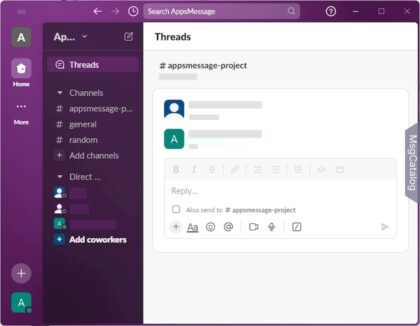
Использую для проектов, очень функциональный редактор сообщений. Можно форматировать текст, добавлять списки и код